
Early Access · Veröffentlichungsdatum: 22. Oktober 2026
AktualisiertGroundwork Simulator: Steuerung fürs Graben, Fahren und Waschen
Lerne die Steuerung von Baggern, Lkw, Werkzeugen und Waschanlagen in Groundwork Simulator. Richte deine Tastatur ein, bediene schwere Maschinen und schließe die Goldaufbereitung ab.
Springe zu
Groundwork Simulator: Die wichtigsten Tasten
Die Steuerung in Groundwork Simulator lässt sich viel leichter lernen, wenn du Fahren, Graben und Interaktionen mit Geräten getrennt betrachtest. Diese Unterscheidung ist wichtig, weil dieselbe Taste einen Anhänger ankuppeln, Maschinen starten oder deine Aufbereitungspalette tragen kann. Lerne die wichtigsten Tasten, bevor du eine volle Ladung goldhaltigen Materials angehst. So verbringst du mehr Zeit mit Graben und weniger mit dem Kampf gegen die Tastatur.
Beginne mit den folgenden Tasten und beachte anschließend die Bedienhinweise der jeweiligen Maschine. Diese Belegung gilt für die Early-Access-Startversion vom 22. Oktober 2026 ohne eigene Tastenanpassungen.
| Taste oder Eingabe | Funktion | Einsatzbereich |
|---|---|---|
| E | In Maschinen ein- oder aussteigen; interagieren | Fahrzeugtüren, Pumpen, Waschrinnen, Aufbereitungstisch |
| G | Eine gerätespezifische Aktion ausführen | Anhängerkupplung, Generator, Förderband, Waschanlage, Aufbereitungspalette |
| C | Kameraansicht wechseln | Während der Maschinenbedienung zwischen verfügbaren Ansichten wechseln |
| Tab | Zwischen Maschinen wechseln | Direkt zu anderen Fahrzeugen wechseln |
| Escape | Menü öffnen | Einstellungen, Steuerung, Maschinenhändler, Unternehmensverwaltung |
| 1 gedrückt halten | Werkzeugrad öffnen | Werkzeuge wie den Materialdetektor auswählen |
| F2 | Zusätzliche Steuerungsinformationen anzeigen | Maschinensteuerung nachsehen |
| X | Differenzialsperre ein- oder ausschalten | Fahrzeuge auf schwierigem Gelände |
| L | Auf die Bergungsseilwinde zugreifen | Ein Fahrzeug über einen Anschlagpunkt bergen |
Lies den Interaktionshinweis in deiner Nähe, bevor du G drückst. Am Generator schaltest du damit die Stromversorgung ein. An der Wohnwagenkupplung kuppelst du den Anhänger an oder ab. Neben der Aufbereitungspalette hebst du sie damit auf oder stellst sie ab.
Auch deine Position zählt. Gehe um das Gerät herum, bis du seinen Interaktionsbereich erreichst. Passiert neben dem Generator nichts, prüfe das Bedienfeld an seiner Vorderseite, bevor du die Taste immer wieder drückst.
Offizielle Seite: Groundwork Simulator (store.steampowered.com)
Richte deine Tastatur ein und lerne den Bagger kennen
Öffne Einstellungen → Allgemein, bevor du dir die Steuerung von Groundwork Simulator einprägst, und prüfe das Tastaturlayout. Die Starteinstellungen bieten QWERTY. Mit diesem Layout ersetzt du die ungewohnte Z/S/Q/D-Anordnung aus dem Tutorial.
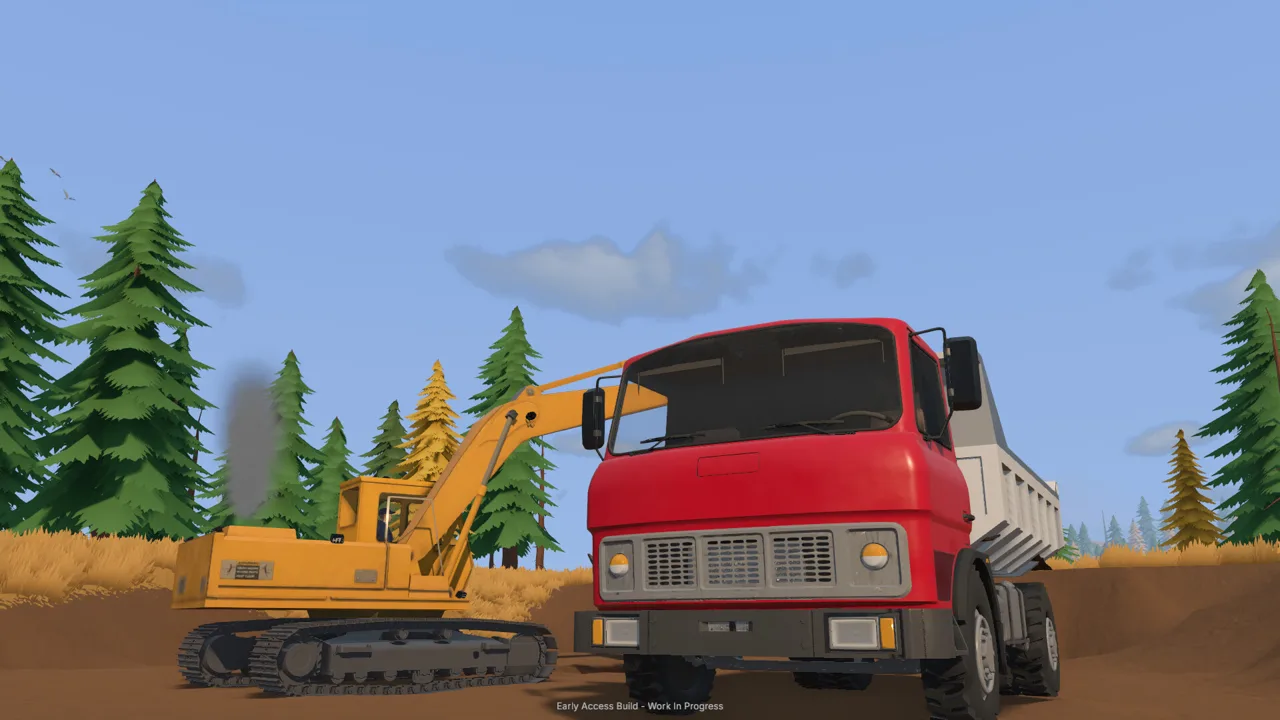 Image: Steam / XYZ STUDIO
In den Einstellungen findest du außerdem ISO- und SAE-Joystickbelegungen. Prüfe diese Auswahl zusammen mit deinem Tastaturlayout, bevor du übst. Anschließend kannst du im Steuerungsmenü einzelne Aktionen neu belegen.
| Einstellung oder Tastengruppe | Verhalten in der Startversion | Was du üben solltest |
|---|---|---|
| Tastaturlayout | QWERTY ist unter Allgemein verfügbar | Wähle dein Layout, bevor du die Belegung lernst |
| Tasten des linken Joysticks | W/A/S/D bei ausgewähltem QWERTY-Layout | Teste jede Richtung einzeln |
| Tasten des rechten Joysticks | I/J/K/L | Unterscheide Hub- und Schaufelbewegungen |
| V | In den Fahrmodus wechseln | Positioniere den Bagger vor dem Graben neu |
| Steuerungsmenü | Einzelne Belegungen lassen sich ändern | Belege Bewegungen um, die sich verkehrt herum anfühlen |
Lerne jede Bewegung einzeln, bevor du sie kombinierst
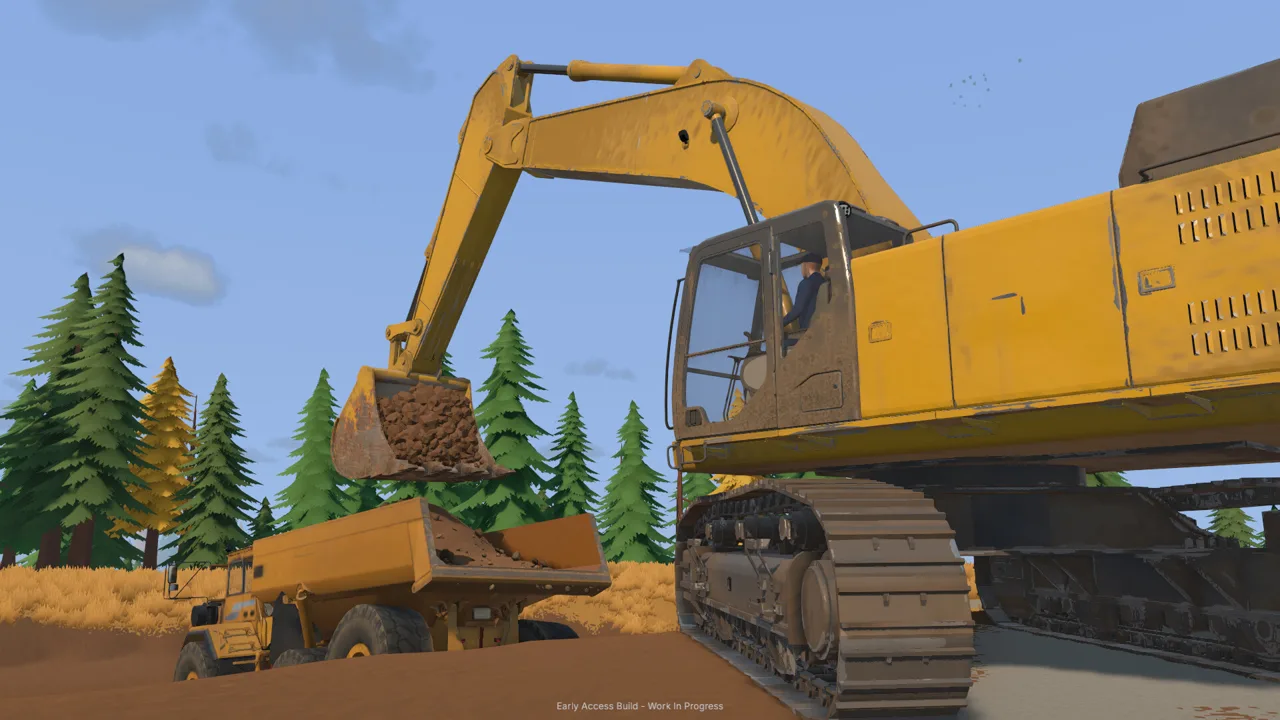
Halte die Schaufel vom Boden fern und teste jeweils nur eine Eingabe. Ordne zuerst die Bewegungen von Ausleger, Stiel, Schaufel und Drehwerk zu, bevor du mit voller Schaufel schwenkst.
In der ursprünglichen Baggerbelegung führt I eine Bewegung nach unten und K eine Bewegung nach oben aus. Fühlen sich diese Richtungen verkehrt herum an, ändere sie unter Steuerung. Teste die Maschine nach dem Umbelegen erneut, damit du nicht weiter zur alten Taste greifst.
Übe diesen Grabablauf:
- Strecke den Baggerarm zum Material aus.
- Senke die Schaufel in die richtige Position.
- Ziehe sie durch den Boden und rolle sie dabei ein.
- Hebe die Ladung aus dem Boden.
- Schwenke zum Lkw.
- Positioniere die Schaufel über der Ladefläche und kippe sie aus.
Beginne mit bewussten, getrennten Bewegungen. Kombiniere sie, sobald du den Ablauf schaffst, ohne versehentlich die Gegenrichtung zu betätigen.
Arbeite mit dem hydraulischen Widerstand
Beim Graben gibt es hydraulische Rückmeldung: Die Schaufel trifft auf Widerstand, während sie sich durch das Gelände arbeitet. Ein zu tiefer Schnitt kann eine Bewegung ins Stocken bringen.
Trage dann eine flachere Schicht ab und passe den Schaufelwinkel an. Beobachte, wie die Erde in die Schaufel gelangt, und hebe sie an, sobald du eine brauchbare Ladung aufgenommen hast.
Jede Schaufelladung verändert den Boden. Lass dir Platz zum Umsetzen und halte die Zufahrt des Lkw frei, während die Grube wächst. Zur Steuerung in Groundwork Simulator gehört auch, mit dem Gelände umzugehen, das du beim letzten Aushub geschaffen hast.
Fahren, Transportieren und Beladen ohne Materialverlust
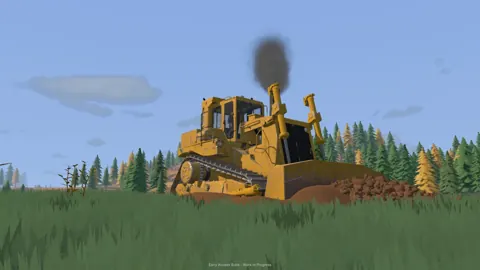
Im Tutorial wandert Material durch mehrere Maschinen: vom Bagger in den Muldenkipper, vom Muldenkipper auf die Halde und mit dem Radlader in den Förderbandtrichter. Bei jedem Übergang wartet eine andere Steuerungsaufgabe.
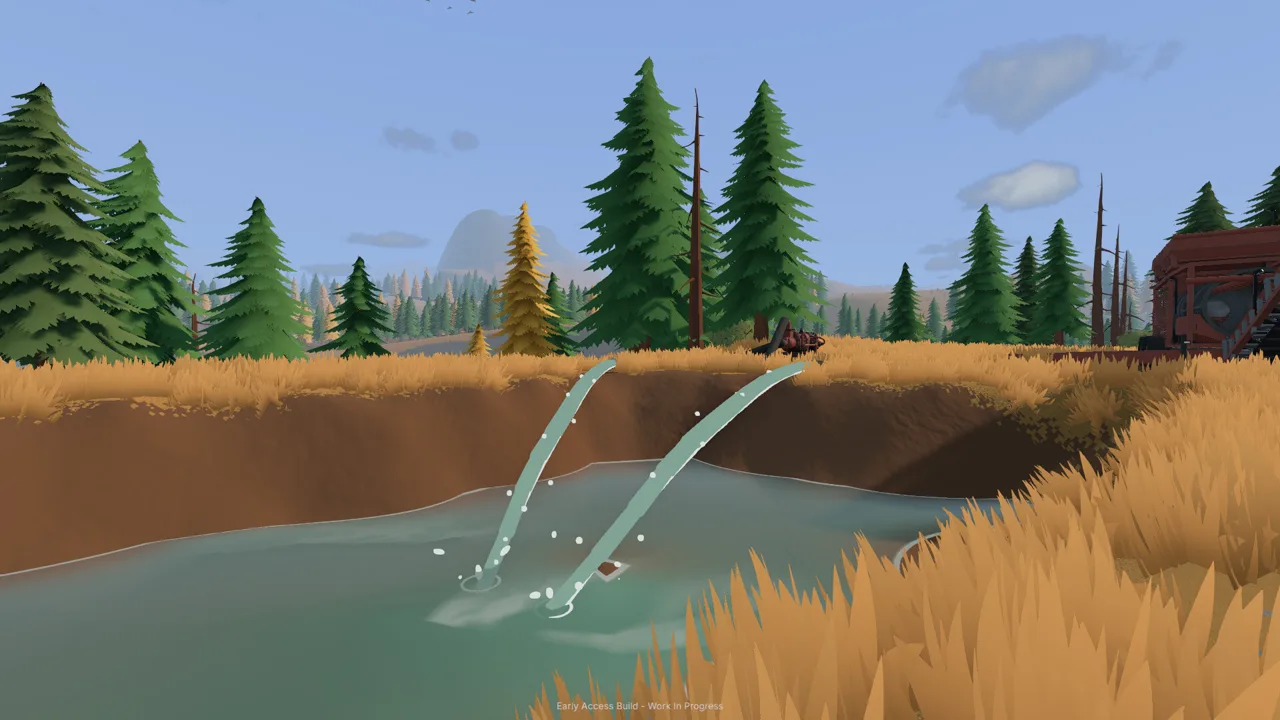 Image: Steam / XYZ STUDIO
Prüfe deine Ausrichtung mit der Kamera, bevor du dich bewegst. Mehrere Maschinen bieten Innen- und Außenansichten. Der Bohr-Lkw der Startversion hat jedoch keine entsprechende Innenansicht.
| Gerät | Relevante Steuerung | Aufgabe |
|---|---|---|
| Pickup und Wohnwagen | G | Wohnwagen an- oder abkuppeln |
| Muldenkipper | I/K | Kippmulde anheben und absenken |
| Radlader | I zum Absenken, K zum Anheben; J/L zum Kippen der Schaufel | Material von Halden aufnehmen und den Trichter befüllen |
| Förderband | E im Bedienbereich | Positionierungssteuerung übernehmen oder verlassen |
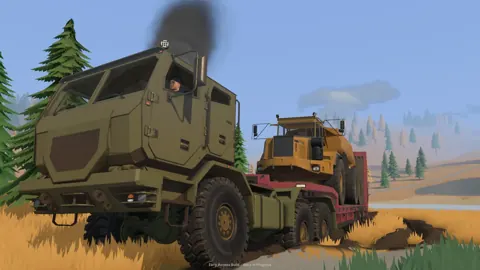
| Schwertransport | Lkw- und Anhängerbedienung | Maschinen zwischen Einsatzorten transportieren |
Richte dich vor dem Anheben aus
Fahre mit niedriger, ungefähr waagerechter Radladerschaufel an die Halde heran. Fahre in das lose Material, kippe die Schaufel zurück und hebe sie weit genug für den Transport an.
Richte dich am Förderbandtrichter aus, bevor du die Schaufel zum Auskippen anhebst. Prüfe, wo die Schaufelkante im Verhältnis zur Öffnung liegt. Kippst du neben dem Trichter aus, landet das Material auf dem Boden.
Achte auf die Füllstandsanzeigen, statt das Fassungsvermögen nur nach dem Aussehen einzuschätzen. Das Beladeziel für den DT44 im Tutorial beträgt 5 Kubikmeter. Der im Betrieb gezeigte Förderbandtrichter fasst dagegen 6,5 Kubikmeter. Das sind unterschiedliche Behälter. Prüfe deshalb bei jedem Umladen die passende Anzeige.
Lass der Schütthalde genug Platz
Kippe die Lkw-Ladung dort ab, wo der Radlader die entstehende Halde gut erreichen kann. Halte dich während der Tutorialaufgaben an den markierten Lagerbereich.
Bleibt bei angehobener Mulde Material an der wachsenden Halde hängen, fahre etwas vor, damit es herunterfallen kann. Senke die Mulde ab, bevor du die nächste Ladung holst.
Die Tasten zum Transportieren sind in Groundwork Simulator nur ein Teil der Arbeit. Halte die Strecke frei, stelle keine Fahrzeuge dicht an der Halde ab und plane genug Platz zum Wenden rund um die Waschanlage ein.
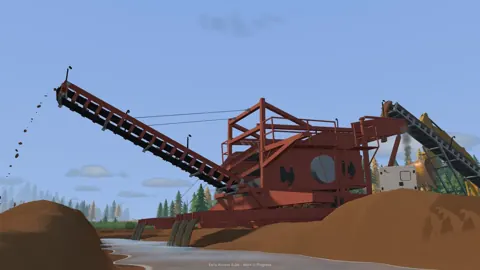
Schließe Wasser an und führe einen vollständigen Waschdurchgang durch
Deine Waschanlage braucht Wasser, Strom und die richtige Einschaltreihenfolge. Stelle zuerst alle Verbindungen her, bevor du Material zuführst.
 Image: Steam / XYZ STUDIO
Im Einstiegstutorial füllt die Flusspumpe ein Speicherbecken. Eine zweite Pumpe versorgt die mobile Trommelwaschanlage aus diesem Becken. Benutze die linke Maustaste an den Schlauchanschlüssen und folge den hervorgehobenen Platzierungspunkten.
| Gerät oder Interaktion | Eingabe | Ergebnis |
|---|---|---|
| Schlauchanschlüsse der Pumpe | Linke Maustaste | Schlauchverbindungen auswählen und anbringen |
| Pumpenschalter | E | Pumpe einschalten |
| Mobile Trommelwaschanlage | K an der Steuerung | Gerät ausklappen |
| Generator | G an der Steuerung | Generator starten |
| Trommelwaschanlage oder Förderband | G an der jeweiligen Steuerung | Maschine starten oder stoppen |
| Angehaltene Waschrinnen | E | Konzentrat entleeren |
| Aufbereitungspalette | G | Palette aufheben oder abstellen |
| Aufbereitungstisch und Goldglas | E | Aufbereitung starten, Gold einsammeln oder das Glas einlagern |
Starte die Waschanlage vor dem Förderband
Sobald Wasserversorgung und Generator bereit sind, starte die Trommelwaschanlage vor dem beladenen Förderband. Trommel und Sprühleiste müssen laufen, wenn das Material eintrifft.
Behalte den Trichter während der Materialzufuhr im Blick. Die Betriebsgeschwindigkeit des Förderbands lässt sich einstellen. Eine höhere Geschwindigkeit transportiert das Material schneller weiter. Passe die Zufuhr an die Verarbeitungskapazität der Anlage an, statt sofort die höchste Stufe einzustellen.
Führe nach Ende der Materialzufuhr die Abschalt- und Aufbereitungsfolge aus:
- Stoppe das Förderband mit G.
- Lass das restliche Material vollständig durchlaufen.
- Stoppe die Waschanlage mit G.
- Stelle dich neben die Waschrinnen und drücke E, um sie zu entleeren.
- Trage die Aufbereitungspalette mit G zum Aufbereitungstisch und stelle sie dort ab.
- Schaue auf den Tisch und drücke E, um die Verarbeitung zu starten.
Sammle das fertige Gold ein und lagere es
Der Aufbereitungstisch im Tutorial verarbeitet Konzentrat mit 125 Gramm pro Stunde. Das Tutorial führt dich zu Einstellungen → Allgemein, um die Zeitgeschwindigkeit während der Aufbereitung auf 120× zu erhöhen.
Warte, bis die Verarbeitung abgeschlossen ist. Schaue dann auf das Goldglas und drücke E, um es einzusammeln. Drücke erneut E, um es einzulagern. Öffne anschließend die Goldpreise, um das eingelagerte Gold zu verkaufen.
Kontrolliere währenddessen das Becken. Läuft die Flusspumpe weiter, kann es überlaufen und das Schürfgebiet überschwemmen. Schalte diesen Zulauf bei Bedarf ab.
Die Steuerung in Groundwork Simulator verlangt Aufmerksamkeit für den gesamten Betrieb: Ein laufendes Förderband, ein überlaufendes Becken und eine abgeschlossene Aufbereitung erfordern jeweils eine andere Reaktion.
Erkunde Vorkommen und löse Steuerungsprobleme
Halte 1 gedrückt, wähle den Materialdetektor und lass die Taste los, um ihn auszurüsten. Richte seine Spule auf den Boden und halte die linke Maustaste gedrückt, bis du ein Messergebnis erhältst.
Der Detektor untersucht oberflächennahe Bodenschichten. Erkunde tiefere Schichten mit dem Bohr-Lkw und vergleiche die Ergebnisse mit dem Oberflächenscan.
| Eingabe am Bohr-Lkw | Funktion |
|---|---|
| G beim ersten Einrichten | Bohrausrüstung ausfahren |
| K | Drehbohrer starten |
| Pfeil nach unten | Bohrer absenken |
| I | Bei Aufforderung eine Bohrstange ergänzen |
| U | Bohrer einziehen und das Bohrloch abschließen |
| H beim Umsetzen | Stützen vor dem Umpositionieren anheben |
Positioniere das Heck des Lkw über dem geplanten Bohrloch. Folge dem aktuellen Einrichtungshinweis, starte die Bohrung und beobachte die Tiefen- und Materialanzeige.
Das Tutorial enthält Bohrlöcher mit 3 Metern und 4 Metern Tiefe. Ergänze eine Bohrstange, sobald der Bohrer seine maximale Ausfahrlänge erreicht und die Aufforderung erscheint. Ziehe den Bohrer nach Abschluss des Lochs ein und hebe die Stützen an, bevor du losfährst.
Befreie dich aus Schlamm und kläre ungewohnte Eingaben
Aktiviere auf schwierigem Gelände mit X die Differenzialsperre. Bleibt das Fahrzeug stecken, öffne mit L die Bergungsseilwinde und folge dem Hinweis zum Befestigen. Prüfe vor dem nächsten Fahrversuch, ob das Gelände rund um das Fahrzeug frei ist.
Reagiert die Steuerung in Groundwork Simulator nicht wie erwartet, prüfe diese Punkte:
- Falscher Betriebsmodus: Wechsle in den Fahrmodus, bevor du Maschinen umpositionierst.
- Falscher Interaktionspunkt: Gehe zum Bedienfeld oder zum hervorgehobenen Steuerungsbereich des Geräts.
- Unerwartete Bewegung: Prüfe das Tastaturlayout und deine geänderten Tastenbelegungen.
- Fehlende Hinweise: Öffne mit F2 die zusätzlichen Steuerungsinformationen.
- Mietrückgabe blockiert: Steige aus der gemieteten Maschine aus, bevor du sie über das Unternehmensmenü zurückgibst.
Die Early-Access-Startversion hat außerdem Menüprobleme. Unter anderem kann die Navigation auf der Goldkarte hängen bleiben. Speichere, schließe das Spiel und lade es neu, wenn das Menü nicht mehr reagiert. Prüfe nach der Rückkehr das aktuelle Tutorialziel, bevor du mit den Maschinen weiterarbeitest.
Häufige Fragen
Wo kann ich die Steuerung in Groundwork Simulator ändern?
Öffne das Menü und wähle Steuerung, um Aktionen neu zu belegen. Prüfe unter Einstellungen → Allgemein zuerst das Tastaturlayout und die ISO- oder SAE-Joystickbelegung, bevor du einzelne Tasten änderst.
Wie wechsle ich zwischen Fahrzeugen?
Drücke Tab, um zwischen den Maschinen zu wechseln. Im Tutorial erreichst du damit den gelieferten Bohr-Lkw, ohne über das Gelände laufen zu müssen.
Warum führt G unterschiedliche Aktionen aus?
Die Funktion von G hängt vom Gerät in deiner Nähe ab. Damit bedienst du die Wohnwagenkupplung, startest den Generator oder die Waschmaschinen und hebst eine Aufbereitungspalette auf oder stellst sie ab. Lies den aktuellen Interaktionshinweis.
Wie verhindere ich, dass das Speicherbecken überläuft?
Schalte die Flusspumpe aus, die das Becken füllt. Die zweite Pumpe versorgt die Trommelwaschanlage aus dem Becken. Wenn du nur diese Pumpe abschaltest, fließt weiterhin Flusswasser hinein.
Weiter mit
 Groundwork Simulator Multiplayer: Koop-Leitfaden & TippsIm Multiplayer von Groundwork Simulator grabt und transportiert ihr gemeinsam. Lernt, Aufgaben aufzuteilen, den Abbau zu planen und Startprobleme zu erkennen.
Mehr in Einstieg
Groundwork Simulator: Einsteiger-Guide zu deinem ersten Gold
Richte in Groundwork Simulator Wasser und Strom ein, bediene schwere Maschinen, wasche goldhaltiges Erdreich und verkaufe dein erstes Gold. Fang jetzt an zu graben.
Groundwork Simulator im Test: Auf Goldsuche mit schweren Maschinen
Groundwork Simulator im Test: Aushub, Goldwäsche, Online-Koop und PC-Anforderungen. Lerne die Maschinen kennen und plane deinen Bergbaubetrieb.
Weiter entdecken

Tritt der Community bei
Offizielle Kanäle für Neuigkeiten, Updates und Hilfe zum Spiel: